
Instagram Unfollower CheckerDesktop Tutorial
The ultimate handbook on how to download your Instagram data from your computer and uncover who unfollowed you.
In This Guide
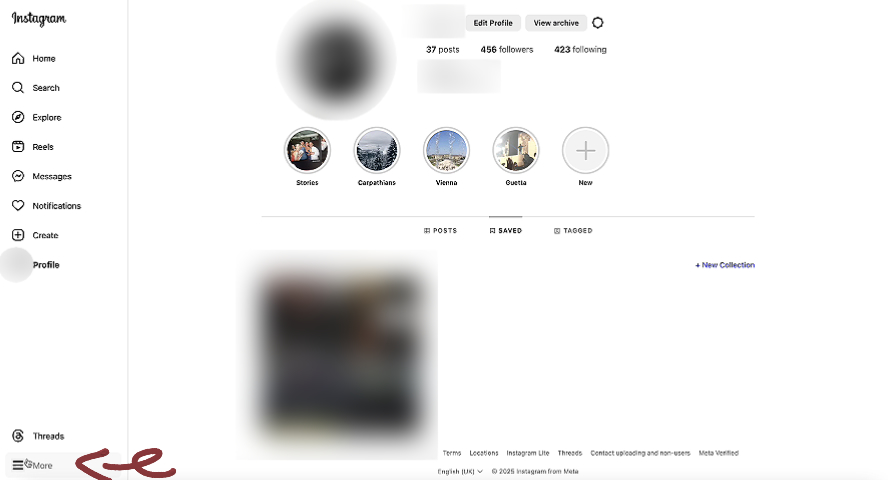
Paso 1: Haz clic en Más en tu perfil
Accede al menú de configuración de Instagram desde tu perfil
Overview
Primer paso para descargar tus datos de Instagram
Instructions
Abre Instagram en tu navegador web
- • Asegúrate de haber iniciado sesión en tu cuenta de Instagram
- • Usa la última versión de tu navegador para mejores resultados
- • El botón 'Más' se encuentra en la parte inferior de la barra lateral izquierda
Navega a tu página de perfil
Busca el botón 'Más' en la barra lateral
Haz clic en el botón 'Más'
Troubleshooting
No encuentro el botón Más
Intenta refrescar la página o limpiar el caché del navegador
El botón Más no responde
Comprueba si estás usando un navegador compatible (Chrome, Firefox, Safari, Edge)
Paso 2: Haz clic en Configuración
Abre la configuración de Instagram desde el menú Más

Overview
Navega a la página de configuración
Instructions
Aparecerá un menú tras hacer clic en Más
- • Configuración suele estar cerca de la parte inferior del menú Más
- • No lo confundas con 'Tu actividad' u otras opciones
Localiza 'Configuración' en las opciones del menú
Haz clic en 'Configuración'
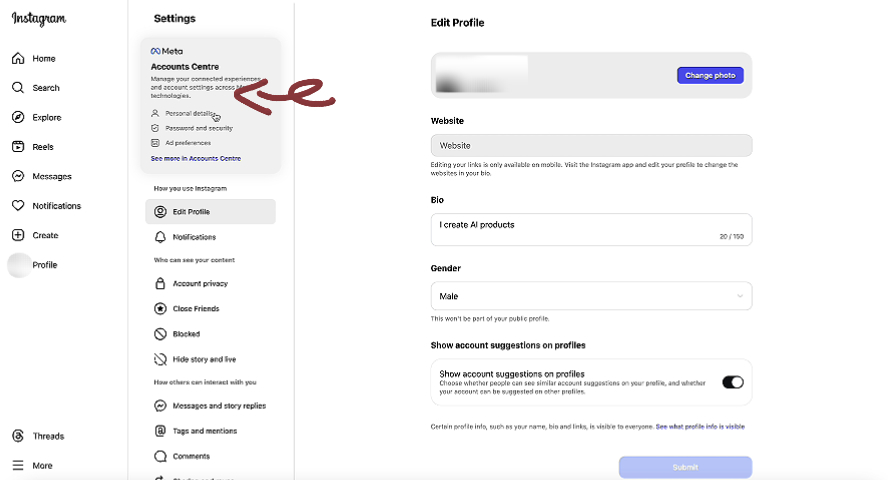
Paso 3: Haz clic en Centro de cuentas
Accede al Centro de cuentas de Meta para gestión de datos
Overview
Navega al Centro de cuentas para opciones de datos
Instructions
En Configuración, busca 'Centro de cuentas' en la parte superior
- • El Centro de cuentas gestiona datos a través de Instagram, Facebook y otras apps de Meta
- • Esta es una ubicación centralizada para todas tus necesidades de gestión de datos
Haz clic en 'Centro de cuentas'
Troubleshooting
Centro de cuentas no aparece
Asegúrate de que tu cuenta de Instagram esté actualizada
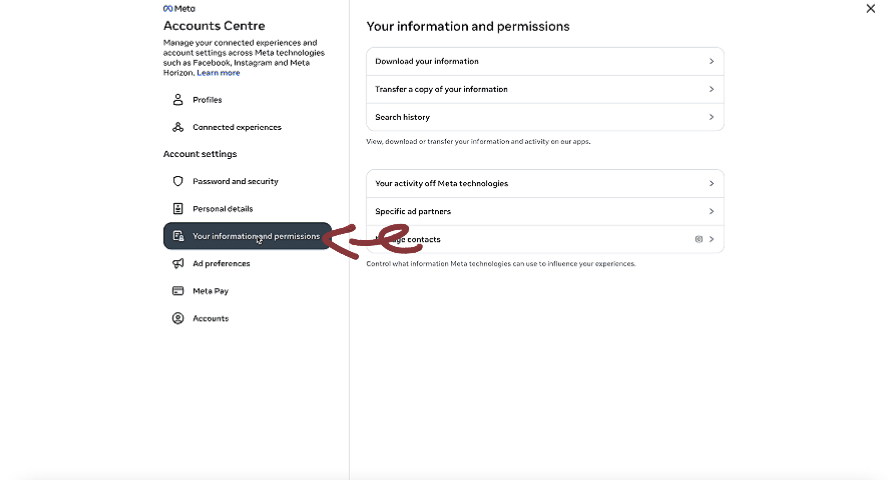
Paso 4: Haz clic en Tu información y permisos
Accede a las opciones de gestión de datos
Overview
Encuentra tus opciones de descarga de datos
Instructions
En el Centro de cuentas, baja hasta encontrar 'Tu información y permisos'
- • Esta sección incluye opciones de descarga, transferencia y eliminación
Haz clic para expandir las opciones
Troubleshooting
La opción no es visible
Intenta desplazarte hacia abajo en la página del Centro de cuentas
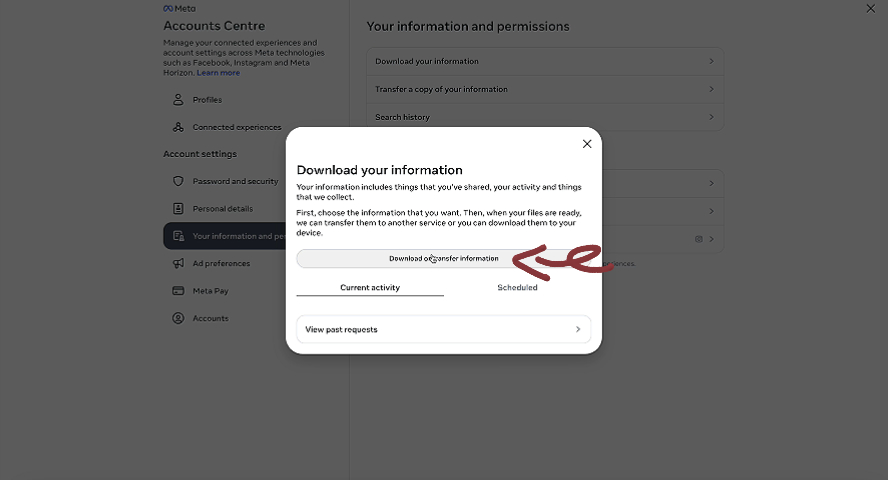
Paso 5: Haz clic en Descargar tu información
Inicia el proceso de descarga de datos
Overview
Inicia tu solicitud de descarga de datos
Instructions
Busca la opción 'Descargar tu información'
- • Esto te permitirá descargar todos tus datos de Instagram
- • El proceso puede llevar tiempo dependiendo del tamaño de tu cuenta
Haz clic en ella para continuar
Paso 6: Haz clic en Crear archivos
Finaliza y crea tu paquete de datos
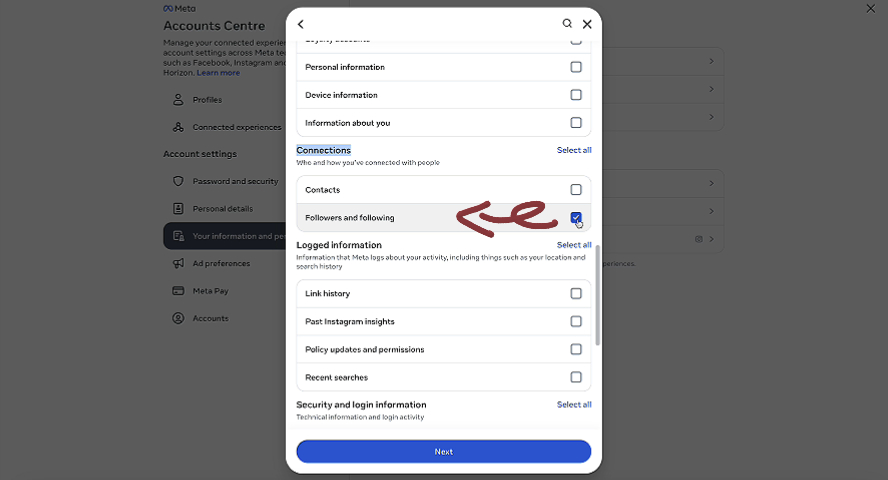
Overview
Completa la solicitud de descarga
Instructions
Revisa tus selecciones
- • Verifica dos veces el formato seleccionado antes de hacer clic
- • Recibirás una notificación por correo electrónico cuando los archivos estén listos
Haz clic en el botón 'Crear archivos'
Recibirás una confirmación
Paso 7: Selecciona cuentas y rango de fechas
Elige qué datos descargar
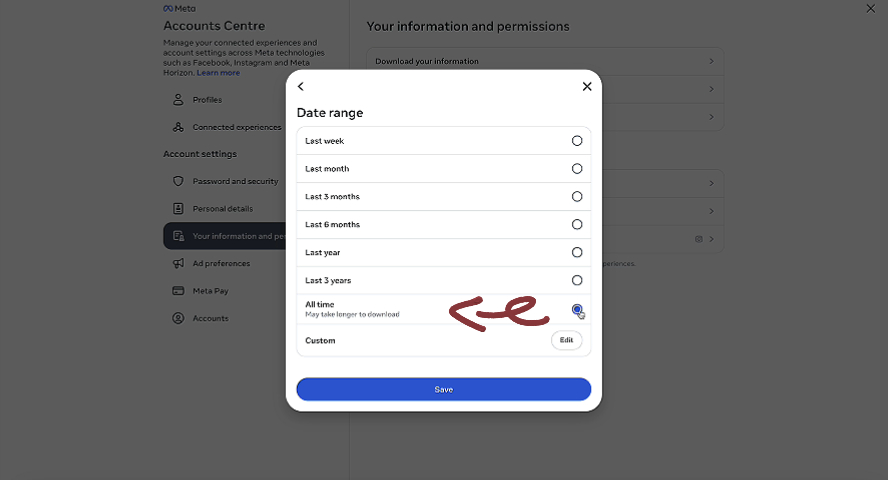
Overview
Configura tus preferencias de descarga
Instructions
Selecciona la(s) cuenta(s) de Instagram de las que quieres datos
- • Selecciona 'Todo el tiempo' para obtener los datos completos
- • Puedes seleccionar varias cuentas si gestionas más de una
Elige el rango de fechas (normalmente se selecciona 'Todo el tiempo')
Haz clic en Siguiente o Continuar
Paso 8: Espera la notificación por correo
Instagram te avisará cuando los datos estén listos
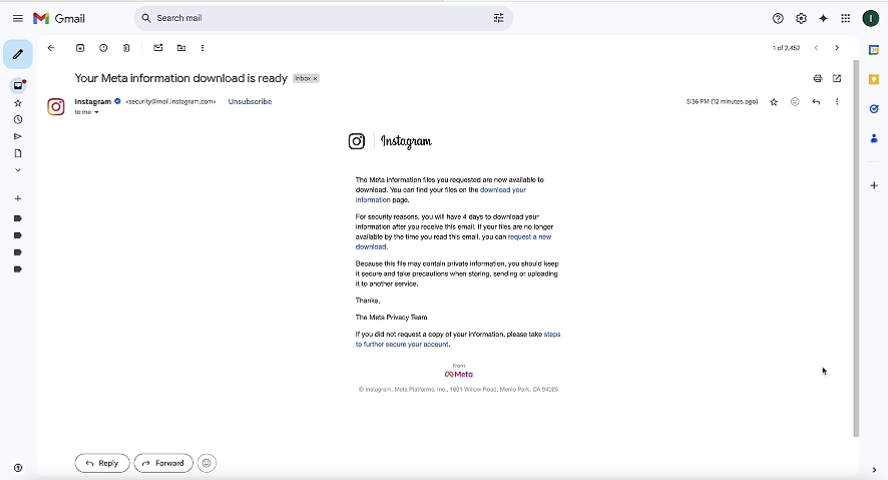
Overview
Tus datos se están preparando
Instructions
Recibirás un correo de Instagram
- • Revisa la dirección de correo asociada a tu cuenta de Instagram
- • El asunto del correo tratará sobre tu descarga de datos
- • Mantén esta pestaña abierta o guarda la página del Centro de cuentas
Esto suele tardar de unos minutos a 48 horas
Revisa tu carpeta de spam si no lo ves
El correo contendrá un enlace de descarga
Troubleshooting
No he recibido el correo tras 48 horas
Vuelve al Centro de cuentas para ver el estado o envía una nueva solicitud
Paso 9: Sube a nuestro sitio web
Sube tu archivo de datos para analizar no seguidores
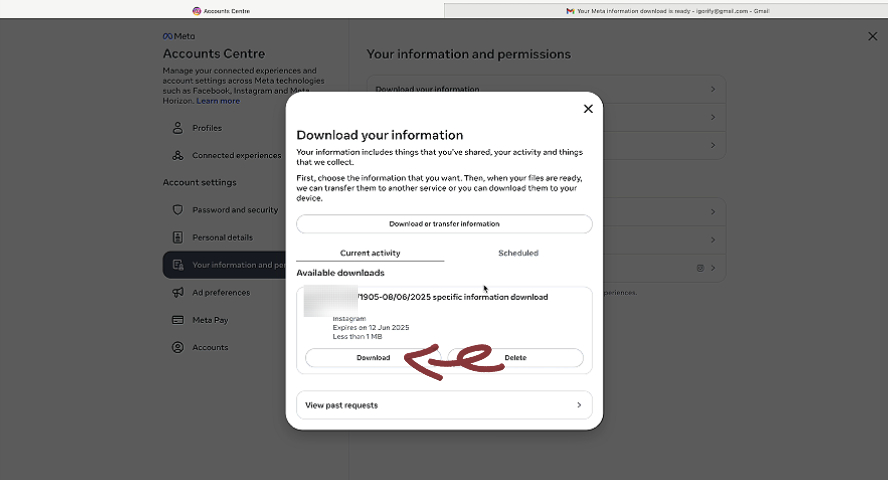
Overview
Analiza tus datos de Instagram
Instructions
Ve a nuestra página de inicio
- • No necesitas descomprimir el archivo: sube el ZIP directamente
- • Todo el análisis ocurre en tu navegador: 100% privado
- • El análisis suele tardar solo unos segundos
Arrastra y suelta tu archivo ZIP o haz clic para buscar
Espera a que se complete el análisis
¡Mira tus analíticas detalladas!
Troubleshooting
La subida falla
Asegúrate de que el archivo sea un ZIP de datos válido de Instagram
Error de formato incorrecto
Asegúrate de haber seleccionado el formato JSON al solicitar la descarga
Desktop Tutorial Tips
Before You Start
- •Make sure you're using a modern web browser
- •Log into your Instagram account on desktop
- •Ensure you have a stable internet connection
- •Have enough storage space for the data download
What to Expect
- •Data request takes 15 minutes to 2 days
- •You'll receive an email when data is ready
- •Download will be a ZIP file with JSON data
- •Process is completely free and secure
Need Mobile Tutorial Instead?
If you prefer to use your mobile device, we also have a complete mobile tutorial available.
Switch to Mobile TutorialReady to See Who Unfollowed You?
Follow our complete desktop tutorial to learn how to safely check who unfollowed you on Instagram.
Go to Homepage