
Instagram Unfollower CheckerMobile Tutorial
The ultimate guide on how to safely check who unfollowed you on Instagram using your mobile device.
In This Guide
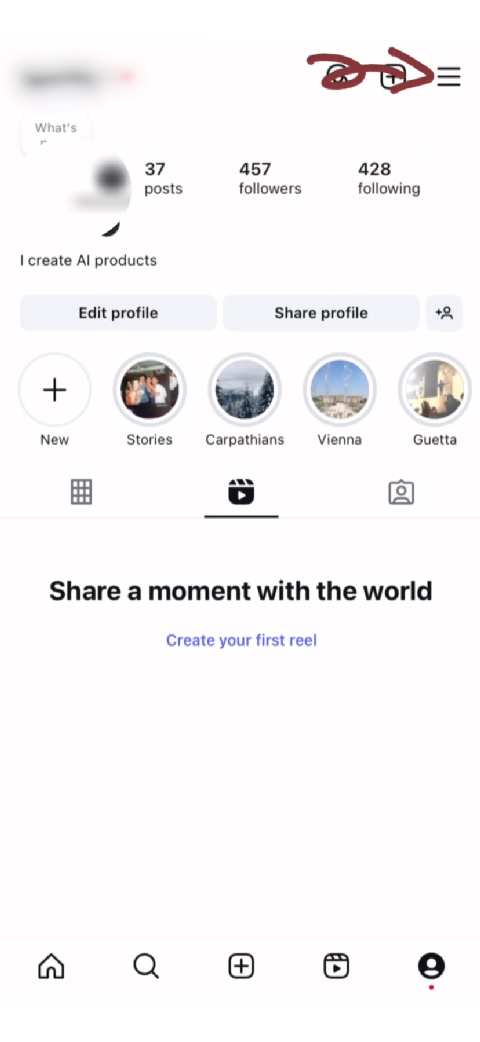
Paso 1: Toca el icono de menú
Abre el menú de Instagram en el móvil
Overview
Accede al menú móvil de Instagram
Instructions
Abre la aplicación de Instagram en tu teléfono
- • Asegúrate de haber iniciado sesión en tu cuenta
- • Actualiza la app si no ves estas opciones
Toca tu icono de perfil en la parte inferior derecha
Toca las tres líneas horizontales (icono de menú) arriba a la derecha
Troubleshooting
El icono de menú no es visible
Actualiza tu aplicación de Instagram a la última versión
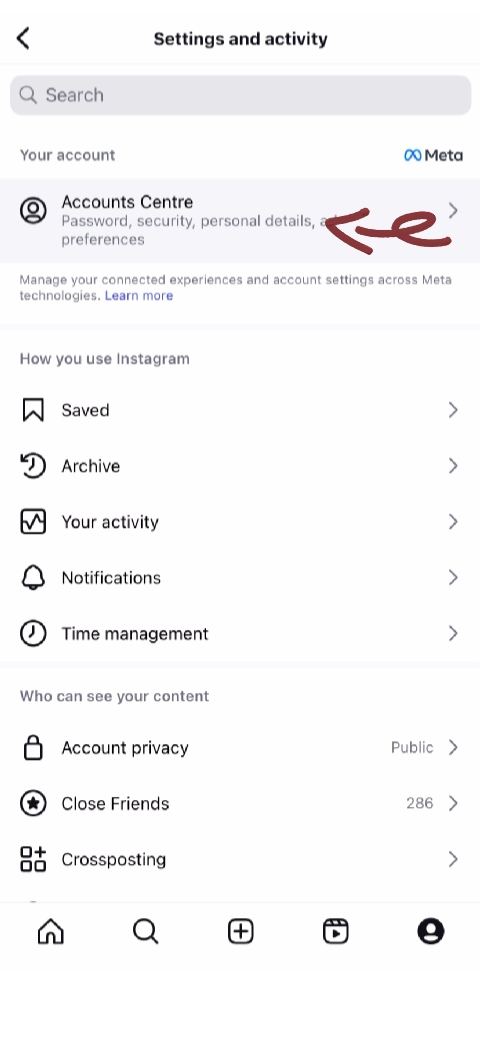
Paso 2: Toca Centro de cuentas
Accede al Centro de cuentas de Meta
Overview
Navega al Centro de cuentas
Instructions
En Configuración, busca 'Centro de cuentas' arriba
- • El Centro de cuentas gestiona datos de todas las apps de Meta
Toca en 'Centro de cuentas'
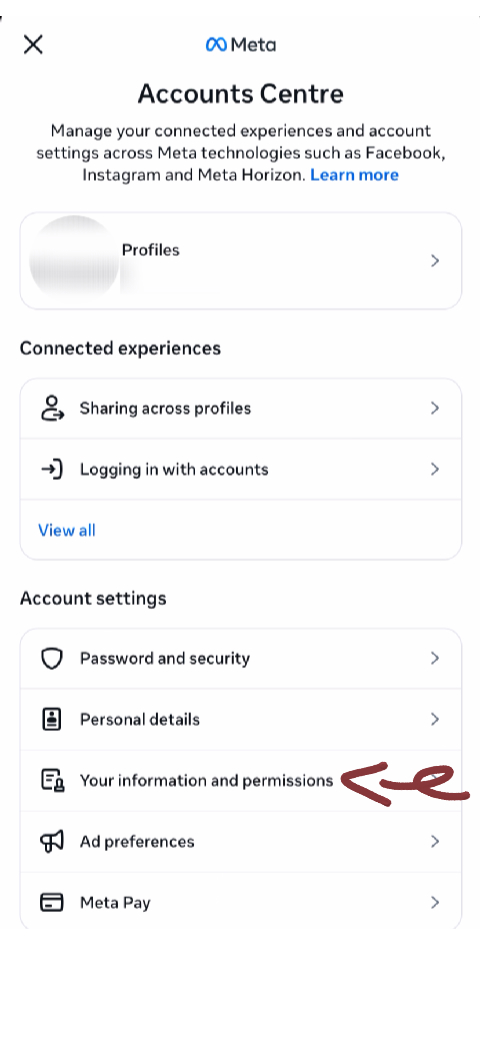
Paso 3: Toca Tu información y permisos
Accede a las opciones de gestión de datos
Overview
Encuentra opciones de gestión de datos
Instructions
Baja hasta 'Tu información y permisos'
Toca sobre la opción
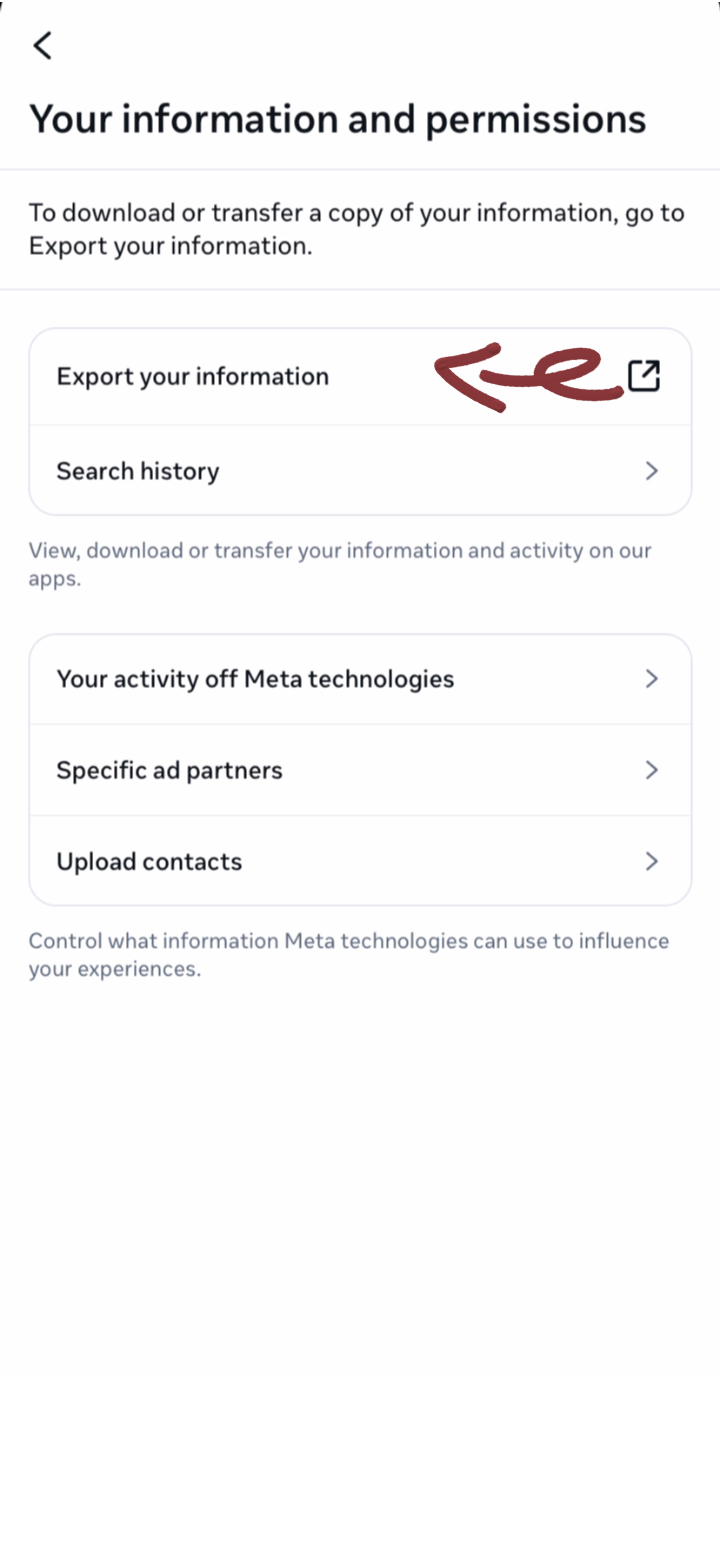
Paso 4: Toca Descargar tu información
Inicia el proceso de descarga de datos
Overview
Inicia la descarga de datos
Instructions
Busca 'Descargar tu información'
Toca sobre la opción
Paso 5: Toca Crear archivos
Finaliza la solicitud de descarga
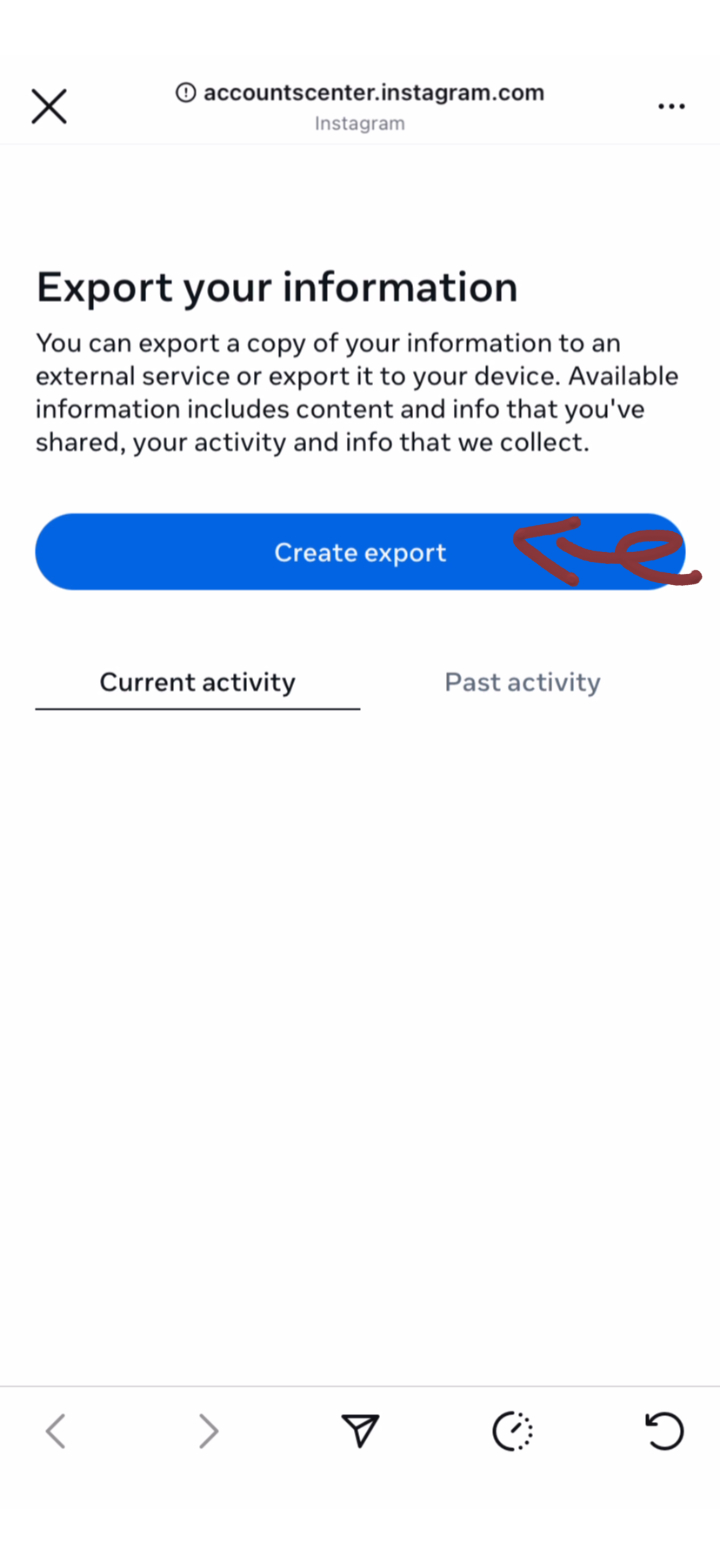
Overview
Completa la solicitud
Instructions
Revisa tus selecciones
Toca 'Crear archivos'
Aparecerá una confirmación
Paso 6: Selecciona formato y calidad
Elige formato y calidad
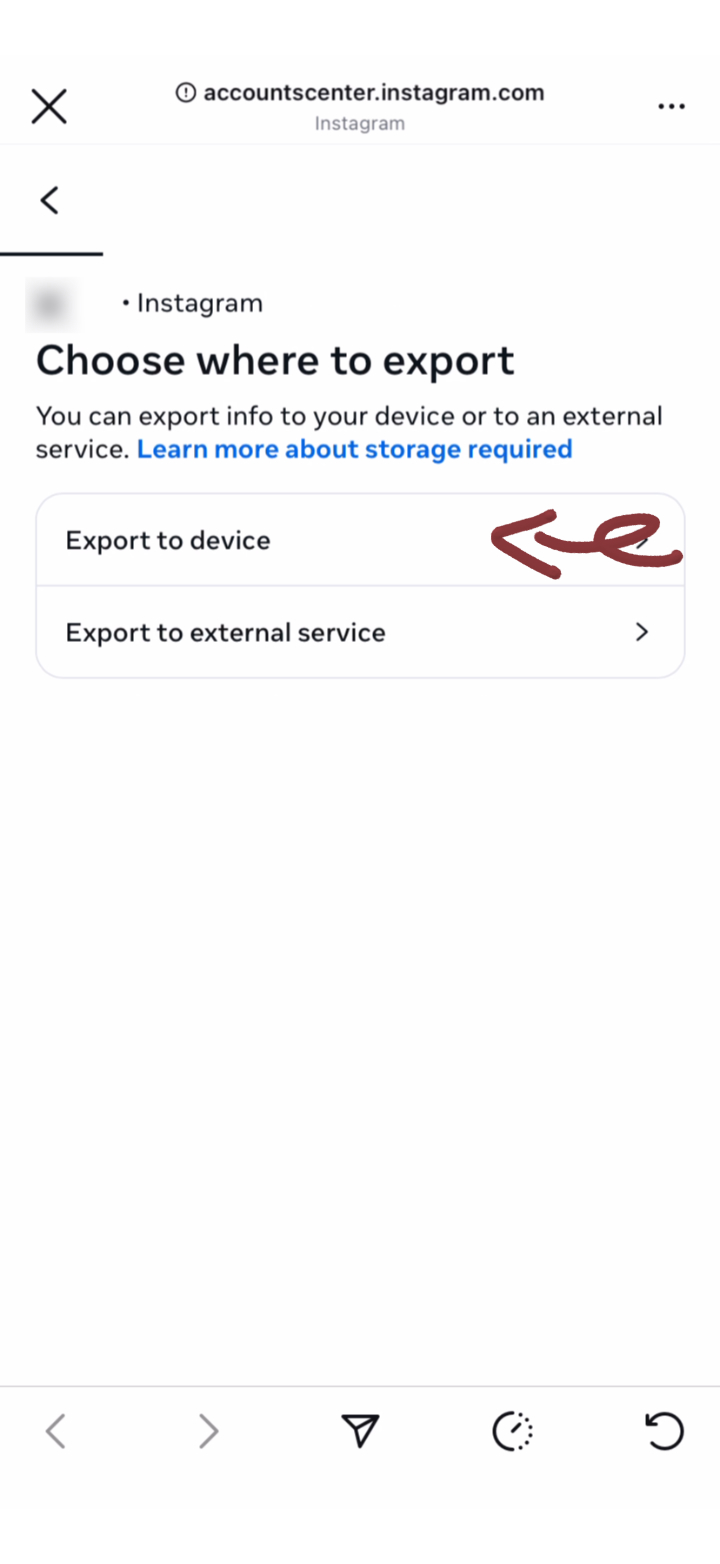
Overview
Establece preferencias de formato
Instructions
Selecciona el formato 'JSON'
- • El formato JSON es obligatorio para nuestra herramienta
- • La calidad 'Baja' es suficiente para el análisis de seguidores
Selecciona calidad 'Baja'
Toca Siguiente
Paso 7: Toca Configuración y privacidad
Navega al menú de configuración
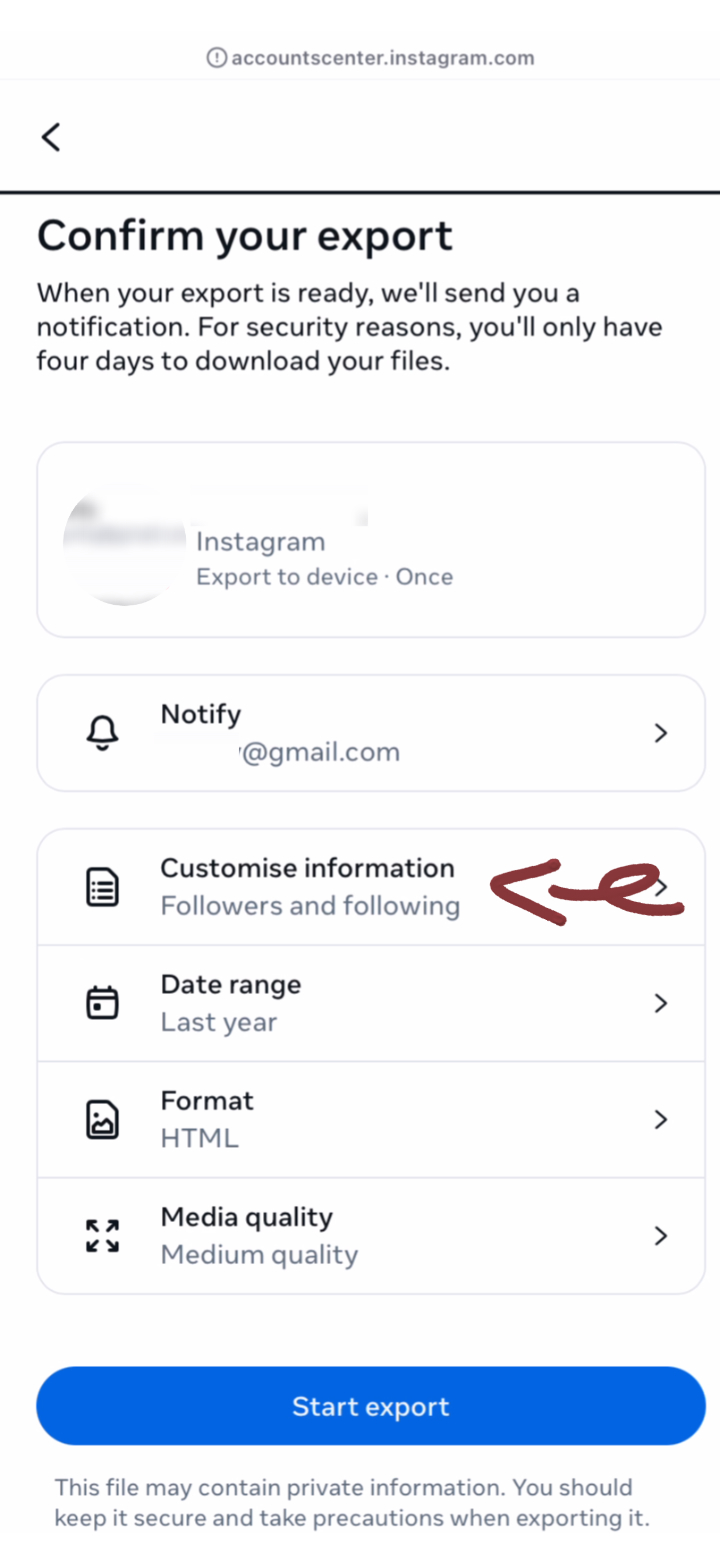
Overview
Abre el menú de configuración
Instructions
Un menú se deslizará desde la parte inferior
- • Configuración y privacidad está cerca del principio del menú
Toca 'Configuración y privacidad'
Paso 8: Selecciona cuentas y rango de fechas
Elige preferencias de datos
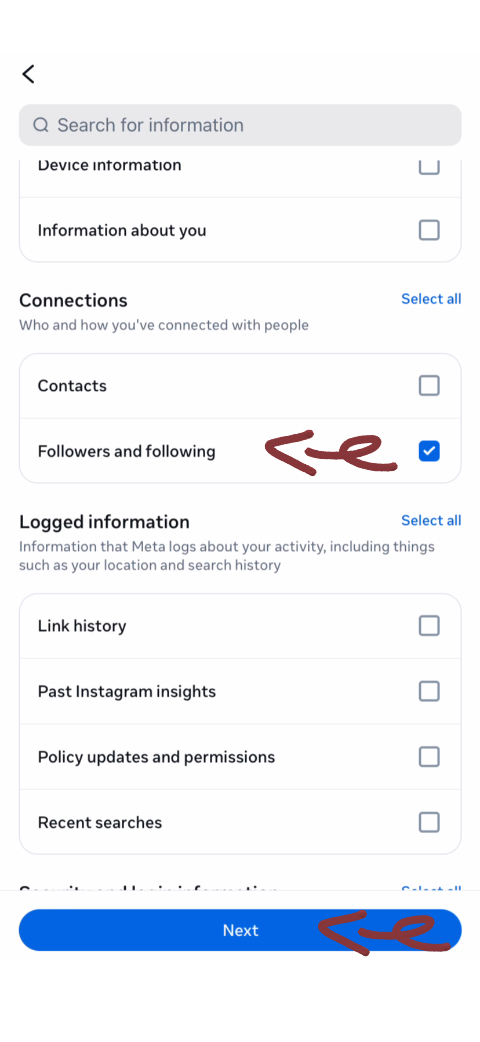
Overview
Configura los ajustes de descarga
Instructions
Selecciona tu cuenta de Instagram
- • Elige 'Todo el tiempo' para un análisis completo
Elige 'Todo el tiempo' para datos completos
Toca Siguiente
Paso 9: Selecciona rango de fechas
Elige el rango de fechas para tu exportación de datos
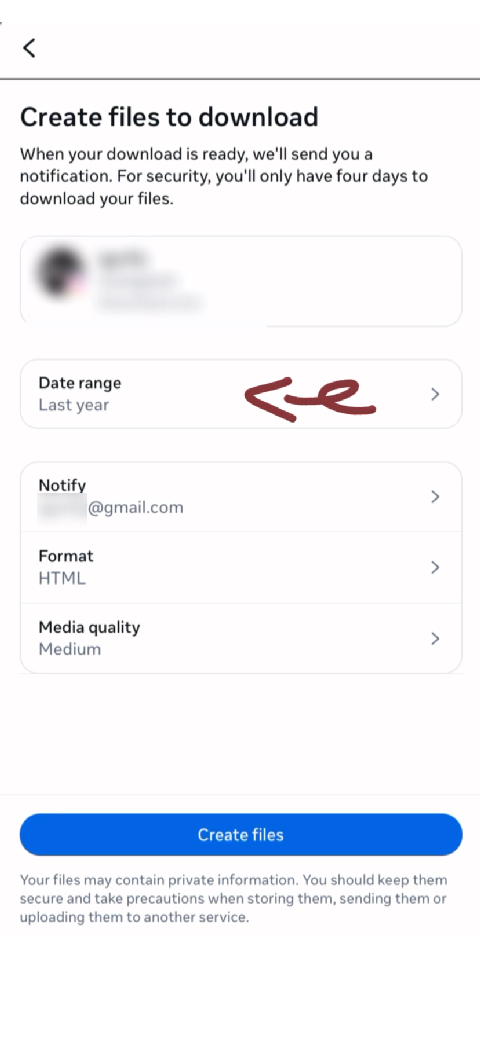
Overview
Elige el rango de fechas para tu exportación de datos
Instructions
Selecciona Rango de Fechas
Paso 10: Elige Todo el tiempo
Selecciona todo el tiempo para obtener datos completos
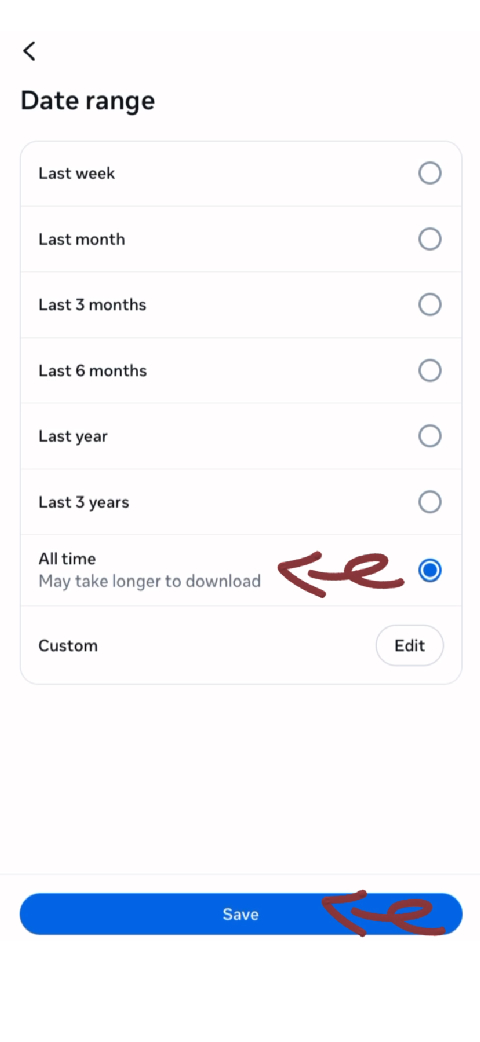
Overview
Selecciona todo el tiempo para obtener datos completos
Instructions
Elige Todo el tiempo
Paso 11: Enviar e iniciar exportación
Inicia el proceso de exportación de datos de Instagram
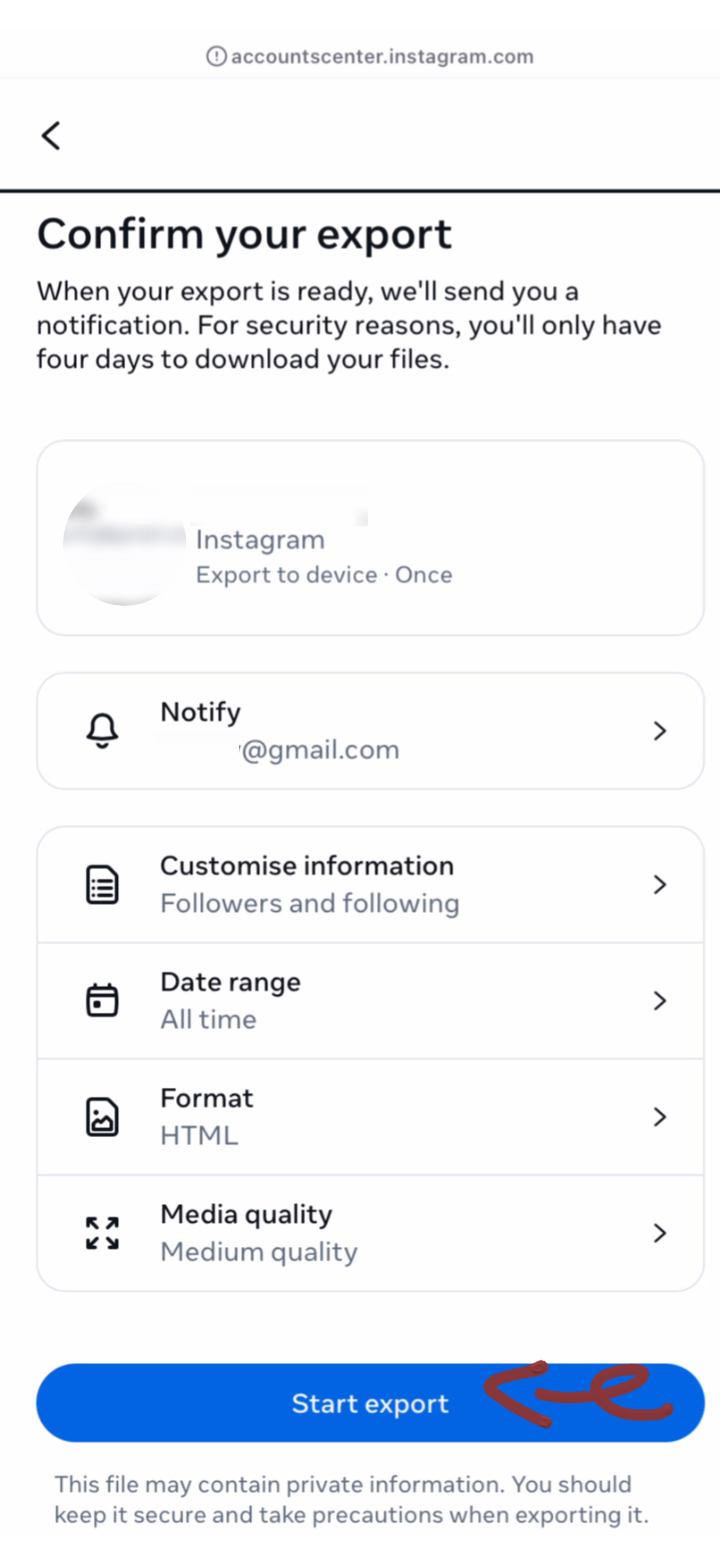
Overview
Inicia el proceso de exportación de datos de Instagram
Instructions
Enviar e iniciar exportación
Paso 12: Espera el correo electrónico
Instagram prepara tus datos
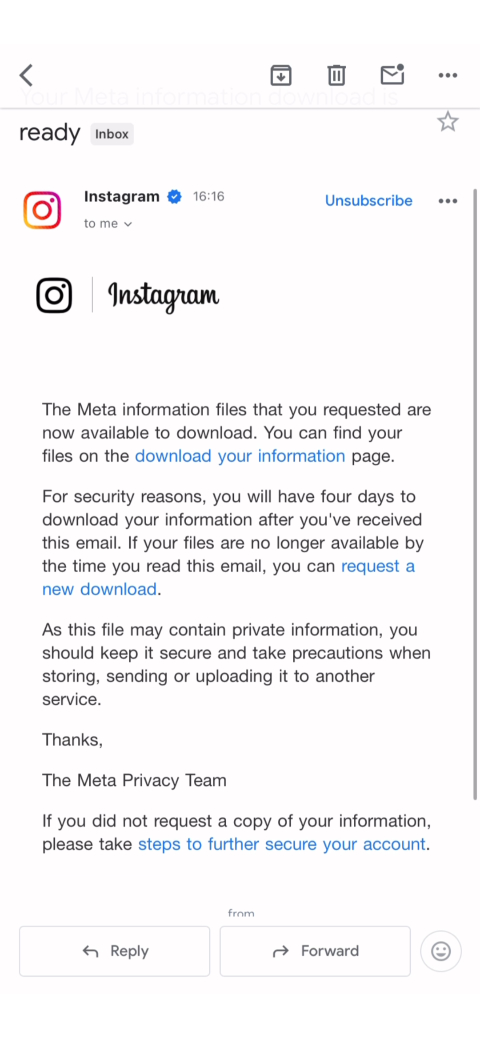
Overview
Preparación de datos en curso
Instructions
Recibirás una notificación por correo
- • Revisa el correo vinculado a tu cuenta de Instagram
Suele tardar de minutos a 48 horas
Revisa tu carpeta de spam
El correo contiene un enlace de descarga
Paso 13: Copia el enlace del ZIP
Copia el enlace de descarga de tus datos de Instagram
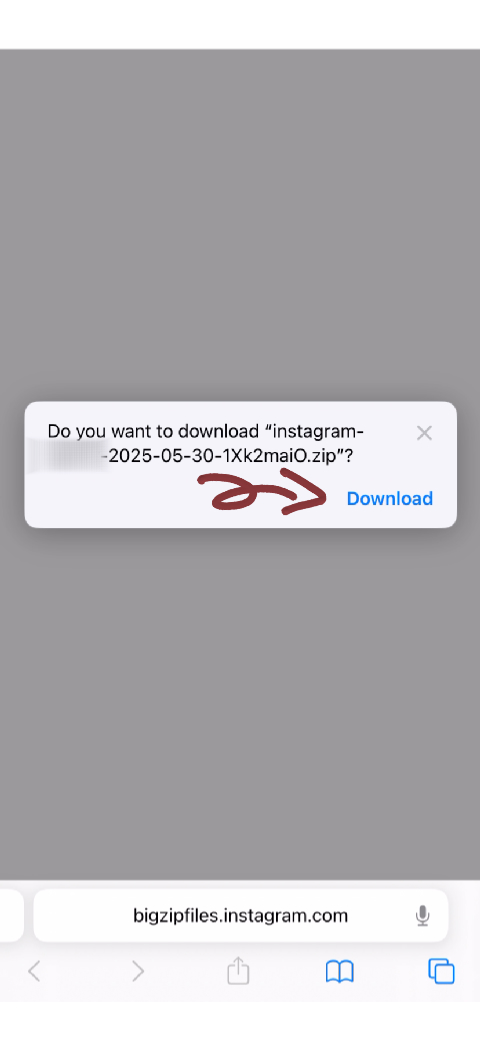
Overview
Copia el enlace de descarga de tus datos de Instagram
Instructions
Copiar enlace del ZIP
Paso 14: Sube a nuestro sitio web
Sube y analiza tus datos
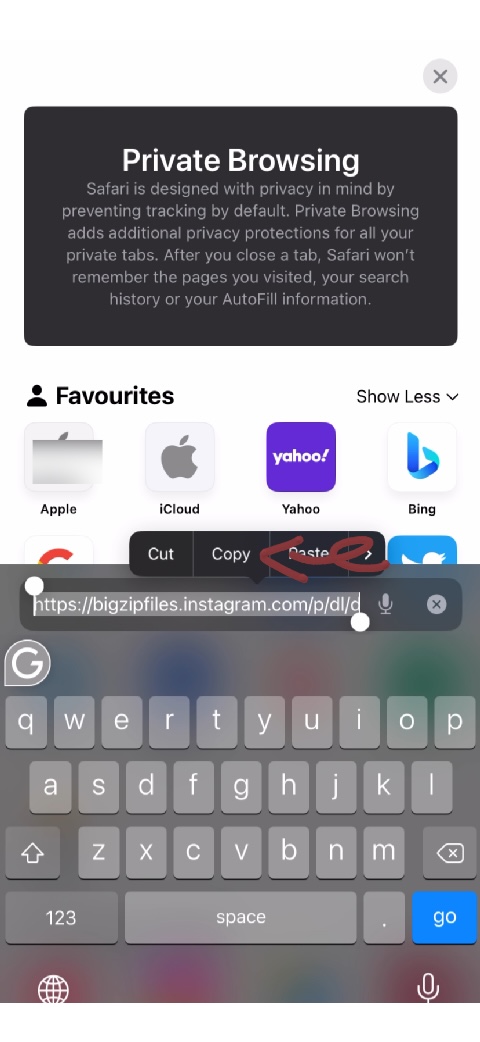
Overview
Analiza tus datos
Instructions
Abre nuestra web en tu navegador móvil
- • No necesitas descomprimir el archivo
- • El análisis es 100% privado
- • Tarda solo unos segundos
Toca para seleccionar tu archivo ZIP
Espera al análisis
¡Mira tus analíticas!
Troubleshooting
La subida falla en el móvil
Intenta usar un navegador de escritorio en su lugar
Mobile Tutorial Tips
Before You Start
- •Make sure you have the latest Instagram app
- •Log into your Instagram account on mobile
- •Connect to Wi-Fi for faster data download
- •Ensure you have enough storage space available
What to Expect
- •Data request can take 15 minutes to 2+ days
- •You'll get an email when data is ready
- •Download will be a ZIP file with JSON data
- •You may need a ZIP extractor app
Prefer Desktop Instead?
If you have access to a computer, you might find the desktop tutorial easier to follow with a larger screen.
Switch to Desktop TutorialReady to Analyze Your Followers?
Once you have downloaded your data following this tutorial, simply upload the zip file to our tool to see who unfollowed you.
Go to Homepage